Virus seperti bakteri pada komputer, virus sangat mengganggu aktivitas kerja komputer karena dengan adanya virus kerja komputer menjadi sangat lambat bahkan banyak data maupun program yang rusak karena virus. Salah satu virus yang sering muncul pada komputer kita atau di flashdisk adalah virus shortcut, dimana virus ini akan masuk melalui flashdisk yang ditancapkan ke komputer yang tidak mempunyai sistem secutiry yang kuat. Untuk itu pada kesempatan ini saya akan berbagi cara untuk menghapus virus shortcut pada komputer atau flashdisk anda. Jika anda mempunyai antivirus yang kuat dan update maka anda tidak perlu kuatir dengan virus ini, karena antivirus sudah memblock dan menghapus virus tersebut, akan tetapi jika anda mempunyai komputer desktop yang ada dirumah dengan antivirus yang kurang update maka anda bisa mengikuti langkah berikut ini.
Menghapus virus shortcut dengan CMD
1. Masuk ke menu command prompt yaitu dengan masuk ke menu run dan ketikan cmd kemudian klik enter. Atau anda bisa mengetikan Symbol windows +R pada keyboard.
2. Setelah program command prompt terbuka tentukan lokasi yang ada virus shortcut tersebut dengan mengetikan lokasi drive pada komputer (contoh: C: lau tekan enter atau D: lalu tekan enter ataupun drve yang lain sesuai dengan letak virus.)
3. Jika sudah selesai masuk ke drive yang ada virusnya ketikan perintah berikut : attrib -s -h -r /s /d , kemudian tekan enter.
4. Tunggu sistem memproses untuk penghaspusan virus hinggga muncul kembali lokasi drive anda.
Sekedar tambahan untuk lebih amannya update terus antivirus anda dan pada saat anda menancapkan flashdisk ke komputer anda sebaiknya scan terlebih dahulu agar vrius yang ada di flashdisk bisa di blok dan tidak menyebar ke komputer anda. semoga artikel ini bisa bermanfaat ....
Showing posts with label Tips dan Trik. Show all posts
Wednesday, July 31, 2013
Saturday, July 27, 2013
Cara Mempercepat Download IDM
IDM adalah aplikasi download manager yang memungkinkan untuk mengunduh file dengan cepat. Akan tetapi jika kita menggunakan pengaturan standart pada IDM maka kecepatan akses download pada IDM juga biasa saja. sekarang pertanyaannya, bagaimana cara mempercepat download IDM? Pada kesempatan saya akan berbagi 1 trik untuk mempercepat download di IDM sehingga kecepatan download pada IDM dapat maksimal.
Untuk memaksimalkan kecepatan download IDM ikuti langkah-langkah berikut:
1. Buka aplikasi IDM anda
2. Kemudian pilih option pada menu IDM
3. Setelah muncul Internet Download Manager configuration pilih menu conection
4. Pada conection Type/Speed pilih T1 atau LAN 10Mbs seperti pada gambar diatas
5. Kemudian pada max conection number pilih 16, selanjutnya klik OK
Selamat mencoba dan semoga artikel ini bisa membantu ....
Tuesday, January 22, 2013
Cara mempercepat startup komputer
Mengapa komputer lama saat dihidupkan? apakah ada yang salah pada sistemnya atau pada komputernya? apakah komputer mengalami kerusakan? pertanyaan itu sering muncul ketika kita menghidupkan komputer tetapi loading startup untuk menampilkan windows menjadi sangat lama. Pada kesempatan ini saya akan berbagi tentang cara mempercepat startup windows sehingga anda tidak perlu menunggu lama saat menghidupkan komputer. Pada saat komputer pertama kali dihidupkan, komputer akan meload semua program-program yang ada untuk ditampilkan pertama kali pada windows, jika semakin banyak program yang akan dibuka oleh system maka proses untuk meload data dari program membutuhkan waktu yang lama pula. untuk itu ada beberapa tips yang bisa diterapkan untuk mempercepat loading startup pada komputer:
1. Langkah pertama kita akan meminimalis program yang akan dibuka oleh system pertama kali dengan masuk ke system startup yaitu dengan menekan Windows + R pada keyboard atau mencari run pada windows anda.
2. Langkah kedua ketikkan msconfig pada jendela run kemudian klik OK atau menekan ENTER.
3. Akan muncul system configuration, setelah itu klik startup pada menu bar dibagian atas
4. Setelah muncul pilih disable all atau anda bisa mencentang program yang diinginkan. kemudian klik apply dan OK
5. Selanjutnya pilih boot pada menu bar kemudian pilih advanced options
6. Centang number of prosessor kemudia pilih 2 jika komputer anda dual core dan pilih yang lain jika komputer anda mempunyai spesifikasi yang lebih tinggi. selanjutnya klik OK
7. Kemudian anda akan kembali ke jendela system configuration, Klik OK untuk menyimpan hasil settingan.
Semoga artikel ini bisa membantu .....
Wednesday, November 21, 2012
Cara meningkatkan pengunjung blog dengan cepat
Bagaimana meningkatkan pengunjung blog dengan cepat? pertanyaan itu selalu muncul pada setiap orang yang baru saja membuat blog, kadang kita merasa bosan saat melihat statistik blog dengan pageviews yang sangat rendah. Kadang beberapa cara dilakukan untuk meningkatkan jumlah pengunjung dengan cepat, akan tetapi faktanya jumlah pengunjung tetap saja masing jauh dari harapan.
Akan tetapi saya tidak pernah menyerah untuk berusaha, dan saya selalu mencari tutorial dari mbah google agar blog yang saya kelola bisa mempunyai jumlah pengunjung yang sangat banyak. Dari beberapa yang saya cari dari internet saya menemukan beberapa tips untuk meningkatkan pengujung, seperti memanfaatkan situs easyhits4u atau sejenisnya, aka tetapi saya masih kurang suka dengan cara ini karena pengunjung datang bukan dari situs pencari, melainkan hanya dari situs penyedia layanan tersebut.
Setelah mencari dan mencari saya baru menyadari bahwa tips - tips sederhana seperti blogwalking, tukar link, update artikel secara berkala, menggunakan keyword yang tepat merupakan cara yang paling ampuh untuk meningkatkan jumlah pengujung blog. Meskipun cara itu tidak langsung instan tetapi sedikit demi sedikit saya sudah mendapatkan hasilnya.
Mungkin ini sekedar pengalaman saya tentang cara meningkatkan pengunjung blog, jika ada cara yang lebih baik dan lebih efisien, sahabat blogger bisa membantu saya. terima kasih semoga artikel ini bisa bermanfaat
Saturday, November 10, 2012
Cara Mempercepat Komputer
Kerja komputer yang lambat kadang membuat kita merasa lelah dan bosan untuk menunggu prosesnya, akan tetapi jika kita bisa mengoptimalkan perangkat yang ada dan menyesuaikan dengan perangkat lunak atau software yang digunakan kita bisa mendapatkan hasil proses yang maksimal. Untuk itu pada kesempatan ini saya akan berbagi tentang cara mempercepat kerja komputer, berikut tips yang bisa dicoba:
- Kerja komputer yang lambat biasanya dipengaruhi juga oleh hardware yang sangat minim untuk prosesnya. contohnya kapasitas memori yang terlalu kecil atau spesifikasi perangkat keras komputer yang kurang untuk program yang berat. Untuk itu pengetahuan tentang spesifikasi hardware yang digunakan sangat penting karena nanti kita bisa mengira-ngira program apa saja yang pas untuk komputer kita.
- Tips yang kedua, gunakan sistem operasi yang sesuai dengan kemampuan perangkat keras anda, jika komputer anda mempunyai spesifikasi yang minimum maka saya sarankan untuk menggunakan windows XP, karena kerja windows XP lebih ringan dibanding dengan windows 7.
- Instal program sesuai dengan kebutuhan anda, jika anda menggunakan laptop atau komputer anda hanya untuk sekedar browsing di internet atau mengetik maka yang perlu kita instal hanyalah program pendukung kebutuhan anda contohnya: microsoft office, winrar, antivirus, pdf reader, atau program browsing.
- Update selalu antivirus anda dengan tujuan untuk melindungi komputer anda dari serangan virus, trojan, malware dan program sejenisnya, karena virus juga akan memperlambat kerja komputer.
- Uninstal program yang mempunyai fungsi yang sama, contohnya: jika anda sudah menggunakan mozilla maka anda tidak perlu menginstal google chrome untuk program browser anda ataupun sebaliknya.
Penyebab Komputer Lambat dan Cara Mengatasinya
Komputer menjadi lambat saat dijalankan menjadi masalah bagi penggunanya. Berikut adalah penyebab komputer lambat dan bagaimana cara mengatasi komputer lambat.
- Komputer lambat karena kurangnya memori pada komputer sehingga mempengaruhi akses dari komputer. cara mengatasinya tambahkan memori pada komputer anda dan saya sarankan minimal 1GB untuk totall RAM keseluruhan
- Komputer lambat karena banyaknya program yang terinstal pada komputer. Cara mengatasinya adalah dengan mengurangi program yang ada. Langkahnya: masuk ke menu control panel --> pilih unistal a program --> kemudian uninstal program - program yang tidak diperlukan
- Komputer lambat karena terkena virus komputer. Cara mengatasinya : scan komputer anda dengan antivirus yang sudah update sehingga bisa mendeteksi virus - virus yang ada pada komputer dan usahakan antivirus pada komputer anda update setiap hari untuk mencegah virus yang masuk ke komputer anda.
- Komputer lambat karena banyak file yang ada pada temporary. Cara mengatasinya dengan menghapus file-file yang ada pada temporary caranya: Klik Start pada desktop --> pilih run --> ketikan %temp% --> kemudian tekan enter. Maka anda akan dibawa ke file temporary, selanjutnya hapus semua file yang ada pada temporary.
- Komputer lambat karena masalah pada hardisk. hardisk merupakan media penyimpanan data dalam kapasitas yang sangat besar. Jika kapasitas pada hardisk sudah penuh maka kerja komputer menjadi sangat lambat. Cara mengatasi masalah ini dengan mengurangi data yang ada pada hardisk dengan menyimpan data pada media penyimpanan lain atau hardisk eksternal sehingga dapat mengurangi beban pada komputer.
Monday, August 13, 2012
Tips merawat laptop

Mengingat harga laptop dan harga komponen laptop seperti baterai laptop, LCD, hard disk, dan komponen lain pada laptop yang mahal, maka pada kesempatan kali ini saya akan berbagi tentang tips merawat laptop agar awet. Kadang seseorang sering mengabaikan hal-hal yang paling sepele yang membuat laptop menjadi cepat rusak. berikuti adalah tips - tips untuk merawat laptop:
- Jangan mematikan laptop langsung dari tombol power, jadi usahakan mematikan laptop pada tombol shutdown.
- Bersihkan laptop dengan kuas kecil, biasanya sering banyak debu dan kotoran yang ada pada keyboard laptop, atau anda bisa memberikan pelindung keyboard agar tidak terkena debu.
- Jangan membawa laptop pada perjalanan, pada saat laptop sedang hidup atau stand by, karena akan cepat merusak hard disk laptop anda.
- Pastikan laptop sudah dalam keadaan mati sebelum anda menutup laptop anda, ini terjadi pada saat kita men-shutdown laptop, kadang kita harus menunggu beberapa saat untuk laptop melakukan turn off, akan tetapi kadang kita kurang sabar sehingga pada saat laptop belum mati total anda sudah menutupnya.
- Ces / charge baterai laptop anda sebelum baterai berada pada 10% pemakaian, sehingga laptop tidak mati karena kehabisan baterai.
- Lepaskan ces laptop sebelum pengisian berada pada 100%, anda bisa melepasnya pada saat masih 95% ke bawah, karena berdasarkan pengalaman saya cara ini sangat bagus untuk merawat baterai laptop.
- Jangan menggunakan program yang berat seperti game berkapasitas besar pada laptop standar, karena laptop akan cenderung cepat panas dan kerja dari processor menjadi sangat berat.
- Gunakan laptop seperlunya.
Semoga artikel ini bermanfaat ....... (*_^)
Sunday, August 12, 2012
Cara e-mail google aman dari hacker
E-mail merupakan sesuatu yang sangat penting bagi kita yang suka melakukan kegiatan online, baik hanya untuk browsing, membuka pesan, bermain sosial media bahkan bertransaksi online. akan tetapi kadang email merupakan hal yang rentan akan hack dari orang-orang yang tidak bertanggung jawab, sehingga untuk melindungi akun email kita, kita harus memberi security yang kuat. Pada kesempatan kali ini saya akan berbagi tentang cara memberi security untuk akun gmail kita agar aman dari serangan hacker. Berikut adalah langkah-langkah untuk membuat security pada akun gmail.
1. Masuk ke akun gmail anda.
2. Selanjutnya pilih Account pada menu bar di bagian atas email anda.
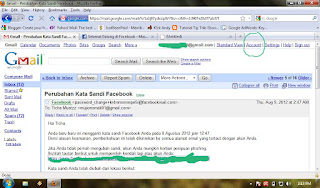
3. Setelah ada masuk ke menu akun setting, pilih security pada sidebar bagian kanan.
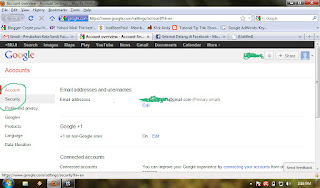
4. Setelah masuk ke menu security, pilih menu edit untuk menghidupkan security.
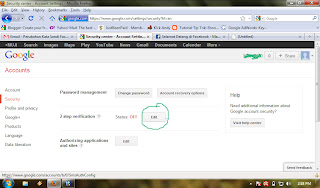
5. Selanjutnya anda akan diminta untuk memasukkan password akun anda kembali untuk memastikan bahwa akun ini milik anda.
6. Setelah anda akan masuk ke menu security menggunakan nomor handphone, kenapa nomor handphone?? karena nomor handphone merupakan nomor pribadi yang bisa dibawa kemana-mana oleh pemiliknya, sehingga sangat aman. Klik start setup untuk memulai memberikan security seperti pada gambar dibawah ini.
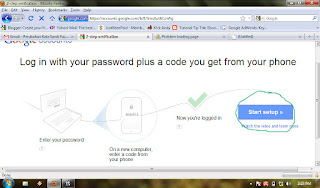
7. Selanjutnya masukan nomor telephone anda yang digunakan untuk memberikan kiriman kode verifikasi dari google. selanjutnya klik send code pada bagian bawah.
8. Selanjutnya kode verifikasi akan dikirimkan ke nomor telephone yang anda masukan tadi. kemudian masukan kode untuk memverifikasi nomor telephone ke akun anda.
9. Kemudian pilih NEXT untuk melanjutkan dan pilih confirm untuk mengkonfirmasi akun anda.
10. Sekarang akun gmail anda akan aman dari serangan hacker yang mencoba membobol akan anda, karena anda akan dikirim kode verifikasi ke nomor telephone anda jika ingin masuk ke email anda. anda juga bisa menambahkan nomor telephone jika di inginkan.
Semoga artikel ini bisa bermanfaat .....(*_^)
1. Masuk ke akun gmail anda.
2. Selanjutnya pilih Account pada menu bar di bagian atas email anda.
3. Setelah ada masuk ke menu akun setting, pilih security pada sidebar bagian kanan.
4. Setelah masuk ke menu security, pilih menu edit untuk menghidupkan security.
5. Selanjutnya anda akan diminta untuk memasukkan password akun anda kembali untuk memastikan bahwa akun ini milik anda.6. Setelah anda akan masuk ke menu security menggunakan nomor handphone, kenapa nomor handphone?? karena nomor handphone merupakan nomor pribadi yang bisa dibawa kemana-mana oleh pemiliknya, sehingga sangat aman. Klik start setup untuk memulai memberikan security seperti pada gambar dibawah ini.
7. Selanjutnya masukan nomor telephone anda yang digunakan untuk memberikan kiriman kode verifikasi dari google. selanjutnya klik send code pada bagian bawah.8. Selanjutnya kode verifikasi akan dikirimkan ke nomor telephone yang anda masukan tadi. kemudian masukan kode untuk memverifikasi nomor telephone ke akun anda.
9. Kemudian pilih NEXT untuk melanjutkan dan pilih confirm untuk mengkonfirmasi akun anda.
10. Sekarang akun gmail anda akan aman dari serangan hacker yang mencoba membobol akan anda, karena anda akan dikirim kode verifikasi ke nomor telephone anda jika ingin masuk ke email anda. anda juga bisa menambahkan nomor telephone jika di inginkan.
Semoga artikel ini bisa bermanfaat .....(*_^)
Saturday, August 11, 2012
Folder Lock Menggunakan Winrar
Winrar merupakan sebuah software komputer yang digunakan untuk mengkompresi file atau folder sehinga menjadi ukuran yang lebih kecil, selain itu winrar juga berfungsi untuk melindungi file kita dari serangan virus, karena berdasarkan pengalaman saya file setup akan rusak atau hilang jika terkena virus, akan tetapi file yang berada pada winrar akan tetap aman dan tidak hilang.
Winrar merupakan software multi fungsi yang sangat membantu untuk mengamankan file atau folder anda. Winrar juga bisa digunakan untuk mengunci folder sehingga folder tidak akan dibuka jika orang tidak mengetahui password yang digunakan. Untuk mengunci folder / folder lock menggunakan winrar berikut langkah-langkah yang paling mudah.
1. Pilih folder yang akan dikunci.
2. Klik kanan folder yang akan dikunci, kemudian pilih add to archive
3. Kemudian akan muncul menu winrar, seperti pada gambar dibawah ini.
4. Selanjutnya pilih advance pada menu bar, kemudian klik set password.
5. Masukan password sesuai yang diinginkan, kemudian klik OK
Selamat..... anda sudah bisa melindungi dan mengunci file atau folder anda, file atau folder anda akan aman dari orang - orang yang jahil yang suka melihat file milik orang lain.
Semoga artikel ini bermanfaat .......!!
Winrar merupakan software multi fungsi yang sangat membantu untuk mengamankan file atau folder anda. Winrar juga bisa digunakan untuk mengunci folder sehingga folder tidak akan dibuka jika orang tidak mengetahui password yang digunakan. Untuk mengunci folder / folder lock menggunakan winrar berikut langkah-langkah yang paling mudah.
1. Pilih folder yang akan dikunci.
2. Klik kanan folder yang akan dikunci, kemudian pilih add to archive
3. Kemudian akan muncul menu winrar, seperti pada gambar dibawah ini.
4. Selanjutnya pilih advance pada menu bar, kemudian klik set password.
5. Masukan password sesuai yang diinginkan, kemudian klik OK
Selamat..... anda sudah bisa melindungi dan mengunci file atau folder anda, file atau folder anda akan aman dari orang - orang yang jahil yang suka melihat file milik orang lain.Semoga artikel ini bermanfaat .......!!
Subscribe to:
Posts (Atom)


